投稿

片づけ導師さんのビジネスリーダーとしての資質、という話

イメージ
著者さん、相当アタマいいわ… 写真は本文と関係ありません。ただのフリー素材です。 普段めったに本を読まない私ですが、 こんまりさんの評価が国際的に高まっている というニュースを拝見し、さてはて何がそんなに世の女性たち(男性クライアントも少なからずいらっしゃるようですが)を惹きつけるのか…という興味本位から、初版出版から遅れること5年にして読んでみました。 私自身は散らかすこともありますが、 とはいえ「片付けられない」という悩みも持っていないので「こんまりメソッド」そのものにはあまり興味がない。どちらかというと、著者さん本人への興味で読みました。 なので、本稿では彼女の片づける方法については一切触れません。ここでは、著書から伺える著者さん本人について考察してみます。 右脳と左脳の高度な融合 著書を読み終えて、私が感じているのは以下のような項目です。 著者さんは「右脳と左脳のバランスがよく、双方の感覚が極端に高い」ということ その結果、一般の方からすると第六感を持っているようにも見える もし幼少期の体験が少し違っていたら、著名なビジネスリーダーになっていたんじゃないか これらについて、少し深く考えてみたいと思います。 1. 右脳と左脳って? 右脳と左脳 / 手 Freepikによるベクターデザイン  ちなみに私が認識している右脳と左脳の違いは 右脳: 芸術、感性、感情などをつかさどるもの 左脳: 言語、計算、論理などをつかさどるもの です。 私がビジネスコンサルタントをしていた頃、この「右脳と左脳のバランス」は仕事で叩き込まれました。 問題分析、問題解決をしていく上で、理屈や論理的思考、言葉だけではダメ。 感性、ヒラメキ、カンだけでもダメ。その両方がバランスよく高度に融合する思考能力をクライアントは期待している、と。 どちらかというと左脳型で、論理的思考に極端に寄っていた私の思考回路はその頃にずいぶんダメ出しをされたものです。論理的に分析して自分なりの解を導いても「何か気持ち悪い」という理由で上司に突っ返された。「どこがどんな風に気持ち悪いのでしょう?」と聞いても「よく分からん。もうちょっと考えてみて」と言われるだけ。これ、右脳的です。 で、ウンウン唸って考...

SD-WANなVeloCloudを検証してみた

イメージ
多拠点事業者のWAN投資が変わると確信した VeloCloudシステム概要。既存のオンプレデータセンターやクラウドサービスと接続も可能なSD-WANソリューション いきなり結論を述べてしまいますが、小売業や製造業でオフィス、工場、店舗など多拠点を持つ事業者には絶大なるメリットのあるソリューションです。私も小売業に勤めて長いのですが(そのうち社内システム担当として勤めた経験は一度もないのですが)、過去の会社すべてで導入検討に向けた評価がなされるべきものです(ええい回りくどい、要するに「小売業のシステム担当、要チェックやで!」ってことです)。 SD-WANって何? ITmediaさんの こちらの記事 が分かりやすいでしょうか。明確な定義はなく、各事業者が「ウチのソリューションはSD-WANだよ」と言っているだけ…というのが実情ですが、実際に使ってみると分かります。 私なりの言葉で言えば「ブラウザで使うクラウド上のソフトウェアで、拠点のネットワークが全部管理できてしまう」ソリューションです。 初期設定の事前投入ができる 現地では専用ファイアウォール兼ルーター(VCE:詳細後述)のハードウェアにLANケーブルを挿し、PCのブラウザからワンクリックで設定完了 拠点間VPNはほぼデフォルトで設定してある 稼働後のトラブルシューティング、疎通確認、他拠点VCEからのPing、設定変更、VLAN追加/削除など、全部クラウド上で実施すると各拠点のVCEに即時反映される 私は2000年~2005年くらいまでネットワークエンジニアとして仕事をしていたのですが、当時「こういうのがあったら便利なのになぁ」と思っていたことが10年余りを経てついに実現した、という印象です。 VeloCloudの構成要素 VeloCloudのソリューションは、以下3つの構成要素からなります。 1. VeloCloud Orchestrator VeloCloud Orchestratorの初期画面。ここから新規設定、設定変更、既存拠点のモニタリング、トラブルシューティングが出来ます ブラウザで使う管理コンソールです。略してVCO。 アカウントさえ持っていればどこからでもアクセスが可能。特段ブラウザの...

NginxとWordPressでSSIを動かす設定にハマった話

イメージ
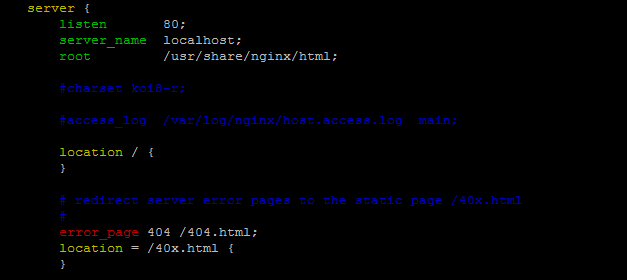
いまどきダサい設計なのは承知の上で 仕事で久しぶりにWebエンジニアっぽいことをしてハマったのでメモ残しておく。 ※一部の設定は敢えて隠してありますのでご注意ください。 やりたいこと   とあるSSIを含むサイトをAWS基盤に移行し、同時にWordPressベースにする AWS公式チュートリアルドキュメント にある基盤構成(AWS EC2 + Nginx + PHP + MySQL + WordPress)にする SSIはとりあえず維持(将来的にはWordPressによる対応に移行予定) どういうわけかSSIがまったく動かない! Nginx公式サイトのドキュメント に従って、 /etc/nginx/nginx.conf の location セクションに以下のような設定を投入。 location / { ssi on; ssi_last_modified on; }  ... もちろん、設定投入後に nginx の再起動を実施。 $ sudo service nginx restart しかし、どういうわけかHTML内のSSIコマンドがまったく解釈されず、そのままHTMLコメントとしてブラウザに届いてしまう始末…。 ブラウザに届いたHTMLソース。SSIコマンドがそのままコメントとして届いておる…。 なぜじゃー!! 疑ったことは 設定ファイルをちゃんと読んでない? -> SSIの設定文法を敢えて間違えてみるとちゃんとエラーになるので設定は読んでいる 実はNginxじゃなくてApacheが動いていて、設定する場所が違う? --> chkconfig --list コマンドで見るとちゃんとApacheは停止、Nginxが稼動している ということで「そもそもなミス」ではない模様。 こちらの記事 (注:英語)を参考にエラーログレベルをdebugにしてもNginxのログにSSI関連のものが一切出力されていないため、そもそもSSIが有効になっていないことは間違いない。 トラブルシュート:ここからはもうカンのレベル ここからのトラブルシュートは、もう経験とカンとしか説明のしようがないですな。 なにげ...

Appleのメールマガジンをアメリカ版と日本版で比較してみた

イメージ
翻訳コンニャク Appleさんから12/18に配信された、クリスマスギフトのオススメメールマガジン 日本で生まれてアメリカで仕事をしていると、翻訳する、ということが頻繁に起こります。そして、翻訳というのは単なる「言語の置き換え」ではなく、翻訳元の言葉が持つ文化的背景というか、概念というか、考え方というか、感じ方というか…(まぁ、それを「メッセージ」と呼ぶことにしましょう)を、翻訳先の言語で表現する行為である、ということを最近よく考えます。 私が「マーケティングコミュニケーションが比較的上手な会社」だと思っているAppleさんから、たまたま同じタイミングでアメリカ版と日本版でメッセージが同じなメールマガジン(英語で言うとNewsletterですな)を受信しましたので、その英語と日本語での伝え方の違いを細かく見てみようと思います。 ちなみに、送られたメールマガジンの全体像はこちらです。さてさて、みなさんはどんな風にご覧になりますか? 2015/12/18に配信された、クリスマスギフトをアピールする Appleのメールマガジン。左がアメリカ版、右が日本版です。 1. 件名 メールマガジンにおける件名の重要性は、ここで改めて語るまでもないでしょう。さて、Appleさんはアメリカの商売のピークシーズン終盤において、どんなふうにギフト提案を表現しているのでしょうか。 英語: Just the right gifts, just in time 日本語: 最高のクリスマスギフト。まだ間に合います。 英語は「Just」を2回使って、うまく言葉遊びをしていますね。「ズバリ正解!」「それ欲しかったんだよ!」的なギフトを、「まさに今!」という感じ。ジャスト。 一方で、日本語の方はちょっと平坦ですね。でも、iPhone 3GS以降「iPhoneにはね」という表現を日本語で使ってきたApple Japanさん、なんというか、クールな…落ち着いた…口調は一貫しているように思います。日本語には言葉遊びはないけれど、賢い、でも「クリスマス」「間に合う」というキーメッセージはきちんと入っているように思います。 2. キーラインメッセージ 次に、本文トップにある大きい文字の「キーラインメッセージ」。 英語: ...

スマホカーナビの二大巨頭、WazeとGoogle mapsを比較する

イメージ
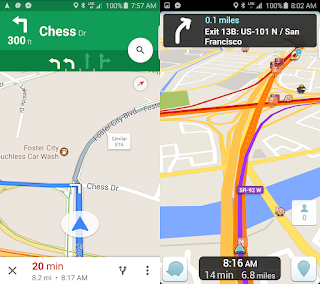
どちらも便利ではあるのですが 二大カーナビアプリ、左がGoogle mapsで右がWaze クルマを運転する機会が増え、そもそもカーナビ未搭載な中古車を買ったのでずっとスマホでカーナビをしておりまして。 日本にいたときから「ナビはGoogle maps最強」と思っていたのでこちらでも変わらず使っていたのですが、 AutomaticとIFTTTで遊ぶ ことを考え始めた頃からWazeも併用しております。 2ケ月ほど使い込んだ結果、双方の長所・短所が見えてきましたので現時点の比較をまとめてみたいと思います。 ※ちなみに、Wazeはイスラエル発祥のスタートアップですが2013年にGoogleに買収されています。買収から2年弱経過していますが、統合はあまり進んでいないようで…(そもそも統合する意図もあまりないのかもしれません)。現段階では、Google maps上にWazeの事故レポートや要注意情報を表示する、という緩い連携のみとなっています。 そもそもWazeって何よ? Wazeが交差点の監視カメラを通知してくれた瞬間 もしかしたら日本ではあまり馴染みがないかもしれないので、ちょっとだけ紹介。 端的に言えば「ゲーム感覚でソーシャルに地図とリアルタイム交通情報を作り上げるアプリ」とでも言いましょうか。「Wikipedia的なカーナビ」とでも言いましょうか。 地図データは基本的にユーザーからの投稿に基づく(ただし誰でも編集できるわけではない) このアプリを起動しながら走ると、走行情報が自動的にインターネットに送られてリアルタイム交通情報を形成する 例えば「警察がいるぞ!」とか「路肩にクルマが止まってるから気を付けて!」とか「事故!」みたいな情報を運転中にカンタンに(音声だけでも)ポストできる ガソリンスタンドが近くにある場合、ガソリン価格をポストできる それをWazeユーザーみんなで見られる といったような機能があります。もちろん他にも色々ありますが、ここでは割愛しますね。 Wazeスコアのカンタンな説明。自分のいる州の上位10%のポイントに入るとアイコンがWarriorになる、とか、5%でKnightになるとか、そんなの。 ちなみにFacebookの友達リストを元に、友達と自分のポイントを比...

クルマは意外と賢かった、という話 Vol.3 - つなげた編

イメージ
まだ、いろいろ道半ばだけれど さて、クルマ周りのHack第3回。いよいよ私のクルマのデータを元に、いろいろつなげて便利にしてみようと思います。 「クルマは意外と賢かった」一連のシリーズはこちらからご確認ください。 Vol.1 こんなこと分かっちゃうんだ編 Vol2. セットアップ編 やりたいこと 私のやりたいこと。 「もしガソリンが減ってきたら」「近くの安いガソリンスタンドにナビする」 クルマを運転していて、目的地に着く、というナビゲーションの次に必要になるのが「ガソリン補給をいつ、どこでやるか」ではないでしょうかね。 私はコンソールパネル表示でガソリンが残り1/4を切ったくらいで補給を考えます。生活圏内にはガソリンスタンドが4~5か所あり、どのタイミングでどこに行くかをよく迷うわけです。 結局は自宅近くのガソリンスタンドが一番手軽だし24時間やってるし入りやすいしでそこにすることが多いのですが、もし通勤途中に立ち寄れるスタンドがもっと安かったら?明日の出勤前にそこに寄るだけのガソリンは残っているわけだし、そっちの方が安く済むかもしれません。 この悩みを、Automaticとスマホを使って解決してみようと思っています。 なお、結果を先に行ってしまうと、この解決策はまだ完全には実現できていません。もしサクッと解決策だけ欲しい方は、このポストでは得られませんので悪しからず…。 とりあえず、できそうだが…? 色々と情報を調べた結果、残念ながらカンタンではないのですが、以下のような連携を取ることで何とか出来そうなことが分かりました。 A. Automaticアダプターから、ガソリン消費量を入手する B. エンジンOffのタイミングで、AutomaticからIFTTTにガソリン消費量を投げる C. Numerousに、ガソリン消費量を溜めていく D. Numerousのガソリン総消費量が 11.925 を超えたらIFTTTにアラートする 注:私のクルマのガソリンタンク容量が15.9ガロンでして、その75%が11.925ガロンです E. アラートのタイミングでPushbulletにWazeを起動し近隣のガソリンスタンドを検索するURIを投げ...

クルマは意外と賢かった、という話 Vol.2 - セットアップ編

イメージ
まだまだカンタンぽん、とは行きませんな クルマに付けて、スマホとつなぐ。カンタンなようで、そこそこ手間はかかります さて、Vol.1にて先に使ってみた感想と可能性についてまとめたAutomatic。今回はセットアップの流れとつまづいた点についてここに記録しておきます。 「クルマは意外と賢かった」一連のシリーズはこちらからご確認ください。 Vol.1 こんなこと分かっちゃうんだ編 Vol.3 つなげた編 まずはアプリをダウンロード さっそくアダプタをクルマに取り付けたいところですが、はやる気持ちを抑えつつマニュアル読む(新井はわりとちゃんとマニュアル読む人です)。とりあえずアプリをダウンロードし、あとはその指示に従え、とな。 Google Play Storeにて「Automatic」で検索すると一発で出てきます。こんな一般的な用語を名前にしちゃってるのにTopに出てくるのは凄いですな…。あ、もちろんiOS版もあります。っていうかiOS版の方が機能リリースが早いらしい。ぐぬぬ。 いよいよ設定 それはさておき、ひょいっとインストールしてさっそく起動。 AutomaticのAndroidアプリ起動直後。 「さてはじめましょう」的な画面に、用意すべきものとして以下3つ。 クルマのカギ - エンジンをONにしたりOFFにしたりするよ、と。 インターネットアクセス - スマートフォンがちゃんとインターネットにつながってるか確認してね、と。 Automaticアダプター - 持ってなければここから注文してね!と。 …クルマは要らないのかえ?という冗談はさておき、指示に従って進めます。 Bluetooth使うよ。 次の画面でBluetoothに関する説明。私は普段はBluetoothをOffにしているのですが、この画面で「Car is set」をタップしたところで自動的にOnになりました。まぁ、BLE(Bluetooth Low Energy)対応とのことなのでバッテリ消費は小さいのでしょう(実感としては、若干減りが早いかなぁ、とは思いますが。追加の電波出してるんで当たり前っちゃ当たり前)。 セキュリティPINの入力。アダプタに記載があります。 続いてセキュ...