投稿

ラベル(ガジェット)が付いた投稿を表示しています

楽天モバイルから日本通信への移行顛末記 2022年8月版
イメージ
いざ移行してみたものの… eSIM選べるようになりました、が… 出典: www.nihontsushin.com 以前 こちらのポスト で比較検討した在外邦人向け楽天モバイルからの移行プランで推奨の1つに挙げた日本通信に私も移行しまして。 結果としては、3つの想定外があったものの無事に?開通、このポストは日本通信SIM経由でAndroid 12なPixel 6 Proから書いています。今回のポストでは、その移行顛末記を残しておこうと思います。 手続きの流れ まず前提として、私のケースは楽天モバイルからMNPで番号を維持したまま日本通信に移行する、というものでした。その流れは以下の通り。 日本通信のwebサイトで申し込みを実施 住所確認書類を実家宛に送付してもらうよう手配。受け取りは本人でなくても可能 同書類の到着後、楽天モバイル側でMNP手続きを実施、MNP予約番号を入手 書類に印刷されたQRコードから日本通信のサイトにログイン、MNP予約番号と利用端末であるPixel 6 ProのEIDを入力(ここに 想定外1 ) eSIMの設定ダウンロードを待つ Androidの設定からSIMを選択、日本通信eSIMをactivate(ここに 想定外2 ) APN設定からb-mobileを選択(ここに 想定外3 ) ここから想定外3つを解説していきます。 想定外1: 日本通信はeSIMについてiPhoneとiPadでしか動作を保証していない これは私がちゃんと事前に説明を読んどけよ、という話なのですが…明確に「Android端末は動作保証対象外です」と書かれています。 はい、ちゃんと書いてありました。 出典: nihontsushin.com とはいえ最終的に動作はさせられているのですが、設定においてふたつの特別な考慮が必要でした。 eSIMのダウンロード時に端末のEIDというものを入力する必要があるのですが、iPhoneではコピペができるのに対しAndroidはそれができない AndroidのEIDの調べ方について日本通信のサイトでは説明がなく、Google検索して把握 ちなみにコピペできない問題については、私はスクリーンショットを取る→Google Photoのアプリで「画像内の文字をコピー(=画像内OCR)」を使ってサクッと解決できました。 想定...

海外在住日本人向け日本のSIMの選び方 2022年7月版

イメージ
使用頻度が低いから節約したいよね KDDIが提供する格安プランPovo 2.0。 かなり安いのですが残念ながら海外ローミング非対応 出典: povo.jp 日本の外に住んでいて時々日本に帰る…という生活を送る在外邦人の方々は、様々な場面で日本の電話番号が必要になるものです。 ある日本のオンラインサービスの会員登録時に日本のスマホ番号で二要素認証を求められ、登録できない 国際通話では着信拒否される連絡先がある 医療機関など、ふとした時に海外にいる際に日本の電話に連絡があることがあり、海外で受電できないと何かと面倒 仕事などで毎月のように日本に行くような方は使用頻度も高いでしょうから月額数千円の通話&3GBなどのデータプランを契約すればよいのでしょうけれど、私のように年1~2回の頻度でしか使わないケースでは、通常のプランはちょっと割高感があります。 そんな海外在住日本人の強い味方に楽天モバイルのUN-LIMITED VIという、基本月額0円でデータ1GBまで、Rakuten LINKアプリを使うことで海外にいながら日本の電話番号で通話やSMS受信も実現できてしまうという理想的なプランがあったのですが、こちら2022年6月末をもって新規提供を終了。既存契約者も2022年10月以降は最低でも月額1,078円がかかってしまうことになりました。私も契約者なのですが、この金額だとちょーっとツライので何とか他を探したい。 と、いうことで、どのキャリアのどのプランに行くのが良いのかを比較検討してみました。 比較表 海外在住日本人向けの格安料金プラン一覧表 スプレッドシートはこちら 忙しい皆さんのために、結論から先に行きます。 電話番号の維持が目的で、別に海外で日本の電話番号での受電やSMS送受信は出来なくても良い、日本に行ったらすぐに日本の電話番号で通話やSMSができればよい、という方は Povo 2.0 が最安(まったく使わなくても年間440円=月額36.67円)で維持可能) 海外にいながら日本のSMSの受信等が必須ということであれば 日本通信SIM が最安値、次点で OCNモバイルONE  (日本通信は月額290円、OCNは月額550円) ただしSIMカードスロットが埋まっててeSIMである必要があるなら日本通信の一択 ただし、これは私の使い方による際のもの。日本に一時帰...

Smart Lockの選び方 2022年2月版

イメージ
いろいろ種類があるんですな スマートロック、実はバリエーション豊富です 写真はSmonetの指紋認証対応タイプ (出典: amazon.com ) 最近、ウチの息子がMiddle Schoolに通い始め、これまでは親が送り迎えして通学していた生活から、彼ひとりで自転車通学になりました。このため、帰宅時に家に入るためのカギが必要です。 ただ、彼はなにぶんモノを忘れたり失くしたりが激しい人なので、家のメタルキーを渡すのはちょっと気が引ける。我が家は息子の帰宅時間にはたいてい親のどちらかが家にいるので、今の段階ではカギを持たせない生活をしています。 ただ、それもちょっと不便だろう…ということで、カギを失くしてもダメージが少ないロック、スマートロックの導入を検討してみました。息子にはまだスマホを持たせてはいませんので、指紋認証で入れたり、PINコードで入れたり。それにあたり、いろいろと調べた結果をここに記録しておきます。 なお内容はあくまで2022年2月に調べた段階の情報です。この業界、進化が早いので、もっと新しい技術や製品タイプが出ている可能性がありますのでご注意ください。また、日本では少し事情が異なる可能性もあります。 比較のポイント スマートロックは、おおよそ以下のような製品バリエーションの変数があります。 開錠方式 = 何を使ってアンロックするか。スマホアプリ対応は当然として、物理メタルキー対応の有無(対応していないものもあります)、指紋、ICカード(Apple Watchに対応するものも)、PINコードあたりが主流です 通信方式 = BluetoothまたはWi-Fi。Bluetooth対応のものはアプリと直接通信することになります。別売りのWi-Fiブリッジを買うことでWi-Fiにつながり、インターネット越しに操作できたりするものもあります 取付方式 = 既存のカギを全て外し、新しく付け替える「 全交換方式 」、ドアの内側部分のサムターンだけ取り換える「 サムターン交換方式 」、カギの中にあってニョキッと出てくる部分(Deadboltと言います)を交換する「 Deadbolt交換方式 」、既存のカギはそのままにドアの内側のサムターンにかぶせる形で取り付ける「 カバーオン方式 」の4つがあります(それぞれ命名は私が勝手につけたものです) Deadbolt交換方式の...

2021年買ってよかったもの6選

イメージ
 2021年も終わりですね 相変わらず巣ごもり生活だった2021年、でもちょっとずつ経済も再開し、とはいえ2019年以前と比べると圧倒的に家で過ごす時間が増えたままな生活。AmazonやKickstarterなどの履歴を見ながら、今年買ってよかったものを6つほど抜粋してご紹介します。 なお、いつも通りリンクはすべてアフィリエイトなしです。安心して踏んでください。 1.キッチン部門:Cuisinart HB-900PC Immersion Hand Blender 今年追加した唯一のキッチン家電、Cuisinartのハンドブレンダー。 Costco店頭で$49.99だったかな? Amazonでは$69.99 ほど。 (出典:Amazon.com) さて、まず第一弾はCuisinartのハンドブレンダーです。家内が「欲しいなー」と言っていた折、近所のCostcoに行ったら、あら安い。ってことで衝動買いですが、結果ずいぶん役に立っています。 家内がこれを使って卵液を混ぜてプリンを作ったら、ものすごい舌触り滑らかなプリンに仕上がりました。もはやクレームブリュレに近い触感。また、先日はたこ焼きを作る際の粉・卵・水のブレンドがあっという間に完了しました。 このHB-900PCという機種は電源に接続しないと使用できませんが(ネット上ではあまり販売情報を見つけられないのでもしかしたらCostco専売モデルかもしれません)、Cuisinartにはコードレスタイプのハンドブレンダーもあるようです。そちらの方が取り回しは楽かもしれませんね。 2.キッチン部門:XINGYE Garbage Disposals Wireless Switch Kit リモコン付きアウトレット、シンク組み込みのディスポーザー用。 ウチの家内をして「今までで一番便利な家の改造」とのこと。 Amazonにて$16.99で入手( 現在は$34.99 ) さて第二弾もキッチン用品ですが、打って変わってガジェット感のあるこちら。ただし侮るなかれ、非常に便利に使っています。 我が家はどういうわけかキッチンディスポーザー(カリフォルニアの家ではたいていついている、キッチンシンクの排水溝に付属する生ごみを細かく砕く機械。ちょっとした生ごみはここに入れて、水で流してしまいます)の稼働スイッチがシンクから1.5mほどの距...

Garminのランナー向けウォッチを比較してみた

イメージ
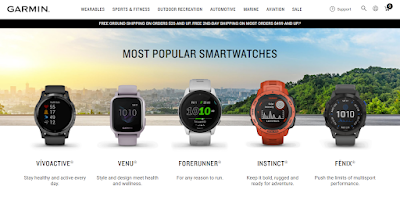
 種類が多すぎでしょう Garminのスマートウォッチシリーズ。ちょっと種類多すぎない? 私が使っているGarmin Forerunner 235が購入から5年経ち、バッテリーのヘタリが気になってきたので買い替えを検討中です。GarminのランナーズウォッチはGPS性能が抜群に良く、ランニング中の情報表示も分かりやすいので次もGarminにしようと思っています。 5年前とは私のランニングパフォーマンスも全然違いますし、最近はトレイルレースなどにも出るようになったので、単純に後継機種 Forerunner 245 に行くのではなく他の選択肢はどうかな…と思ってGarminのWebサイトを見てみたら、まぁよく分からない。シリーズ数も多く、スマートウォッチシリーズだがランナー向け機能を持つシリーズなども出ていて…パッと見ただけでは私に合うものがどれだかさっぱり分からない。 なので、情報を整理しつつ、情報をまとめてみようと思います。 まずは対象の絞り込み 今回、検討対象としたのは以下のシリーズです。 VivoActiveシリーズ Venu2シリーズ Forerunner245シリーズ Forerunner745シリーズ fenix6シリーズ 理由は、私がフルマラソンを走ること、水泳や自転車、ゴルフといったラン以外のスポーツはあまりしないことから、ランナー向け機能が充実したものに絞っています。 なお以下は選考の対象外としました。理由もそれぞれ記載しています。 Forerunner45/55シリーズ …下位機種へのダウングレードは考えていないため Enduroシリーズ …主にウルトラランナー(フルマラソン以上の距離を走る人)向けのため Instinctシリーズ …ディスプレイがモノクロ表示のみで好みに合わないため Approachシリーズ …ゴルフ向けのため Descentシリーズ …ダイバー向けのため 比較表 いきなり結論じみてしまいますが、以下が比較表です。 Garmin ランナー向けウォッチ比較表 VivoActive4 Venu2 Forerunner 245 Forerunner 745 fenix6 価格帯 ...

2020年買ってよかったもの8選

イメージ
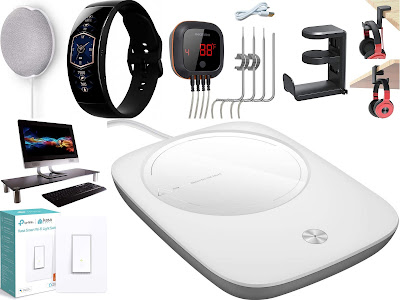
2020年も終わりにさしかかり 2020年もいろいろ買いました。巣ごもり需要そのまんまです。 なんだか慌ただしく、ステイホーム生活にも慣れてきた2020年。AmazonやKickstarter/Indiegogoなどの履歴を見ながら、今年買ったものの中から「これはよかった!」となったものを8つほど抜粋してご紹介します。 (なお、リンクはすべてアフィリエイトなしです。安心して踏んでください) 1.ウェアラブル部門:Amazfit X スマートウォッチのマイベスト、 Amazfit X 。 Indiegogoにて$159で入手。 現在は$329.99 (出展:us.amazfit.com) 個人的興味からウェアラブルデバイスはいろいろと買い集めており、特に腕時計型・フィットネスバンド型のものは実益を兼ねていろいろ検証しています。その中で、最もヒットしたのがこのAmazfit Xです。現在も毎日毎晩、入浴中以外は私の右腕に装着されています。 他に所有しているものと比較して、圧倒的に価値が高いと感じるのは以下です。 スマートフォン通知を日本語で表示可能 vs. Garmin ForeRunner 235 は日本語が□に文字化け ディスプレイサイズが大きく見やすい vs. Mi Band 5 は安いし軽くてよいがいかんせん小さい! ランニングトラックしなければ圧倒的に電池が持ち、5日間充電不要 vs. Nubia Watch はゴツイし全然電池が持たない 単体でタイマー、ストップウォッチ、天気予報、カレンダー予定確認、アラームをこなせる vs. Amazon Halo はセンサー専用で単機能すぎる また、物理ボタンがなくスリークなデザインで、ディスプレイ消灯時は黒の一体型のリストバンクルのように見えます。ウォッチフェイスも落ち着いた色のものがあり、スーツなどに着けても違和感ないと思います。お気に入りです。 2.在宅勤務部門その1:コーヒーウォーマー マグカップを乗せると電磁的に中身を温めてくれる台座。 Amazonにて$20.99 で入手。安いわりに大活躍 (出展:Amazon.com) もともとオフィスでも自宅でも一日3杯分くらいはコーヒーを飲むんですが、だいたい温かいうちには飲み終わらず、朝淹れたコーヒーは昼前に、昼食後に淹れたものはオヤツ時間にはアイスコーヒーになるんで...

ドライブレコーダー / Dash Camを選んでみた

イメージ
クルマ通勤で運転時間が長いとね… Dash Camの静止画撮影機能。手動ですが気になる絵をすかさず撮れます 最近はサンフランシスコのオフィスまでクルマで通勤しているんですが、空いていれば35分の道のりも朝夕の通勤ラッシュ時には1時間近く運転することになります。往復2時間、相応のリスクを負うわけです。 先日2日連続で事故を眼前で目撃したこともありまして、万が一の事態に備えた保険としてドライブレコーダー(英語だとDash Cam - ダッシュボードに設置するカメラ)を導入しておこうかな、と思い至りました。 実は以前にクルマのスマート化に取り組んだ際に興味本位でスマートフォンに繋がるドライブレコーダーとかないかな?と思って探したこともあったんですが、色々なタイプがあって、また価格も千差万別で、その割にはスマートでもない(基本的に録画のみ)だったので良く分からず導入しなかったのですが。 今回は必要に駆られて、選び方を勉強しながら導入してみました。せっかくなのでその記録を残しておこうと思います。 ドライブレコーダー選定のポイント 選定の要素はこんな感じ。 1. マウントのタイプ:ルームミラーマウントかガラスやダッシュボードに吸盤マウントか 2. カメラのタイプ:フロントのみか、フロント+室内か、フロント+リアか 3. スペック:カメラの性能、保存容量といったスペック 4. 電源供給方法:基本はシガーライターソケットですが、意外と重要 順番に見ていきます。 1. マウントのタイプ 大きく分けて「ルームミラーマウント」と「サクションマウント」があるようです。 ミラーマウントタイプの例、TOGUARD Mirror Dash Cam ce35 出典: Toguard社Webサイト より こちらがミラーマウントタイプの例。クルマに備え付けてあるルームミラーに、ラバーバンドやバネがついたツメで上下から挟み込むようにしてマウントするようです。 メリットとしては、どんなクルマにも適用できること、フロントガラスの中央に近いところから撮影できることが挙げられると思います。 デメリットを挙げるとすれば、標準のミラーよりは大きくなるので邪魔に感じること、液晶モニタを内蔵するためミラーとして...

Googleアシスタントをクルマの中で使ってみた

イメージ
完全自動運転はまだ先ですし Googleアシスタントはクルマの中でガシガシ活躍してくれます。 公共交通機関があまり発達していないサンフランシスコ郊外~ベイエリアで仕事をしていると、どうしてもクルマでの移動時間が長くなります。サンフランシスコ市内在住&市内勤務でもない限り、一日のうち30分程度はどうしたってクルマの中で過ごす必要がありますし、長いときには1日3時間くらいクルマ移動で費やすことも珍しくありません。 まだまだ完全自動運転は実現できていないので、どうしたってこの時間は運転に集中する必要があります。しかし、運転中って(当然ながら)運転以外にできることってほとんどないんですよね。音楽を聞くか、歌うか、くらいしかない。 この長い時間の体験を、スマートフォンを使って何とか良いものにできないものかなー、などと日頃考えていまして。 そして、全車へのカーナビ搭載が義務付けられている日本とは違って、米国で中古車を買うとナビなんてついてないことの方が多いです。私の2012年型プレマシー(米国名 Mazda 5)も例外ではなく、ナビは非搭載。よって、スマートフォンでのカーナビに頼ることになります。 さらに私の場合は仕事でレンタカーに乗ることが多く、そんな際にも別料金のナビを借りるくらいならスマホでやるよ、となります。 WazeやらGoogle Mapsやら、当然カーナビ使用を想定したUI設計になっているのでボタンが大きかったりカンタン操作で最低限のことが出来るよう考えられているわけですが、昨今は音声アシスタントの発展が目覚ましく、たいていのことは「声」で操作できるようになってきました。 そこで今回は、音声アシスタントを中心に据えた「クルマの中のスマホ体験」のTipsをいくつかまとめてみたいと思います。 なお、以下は全てGoogle謹製AndroidスマホであるPixel 3 XLを前提としています。iPhoneでは当然できることできないことあるでしょうし、もしかしたら同じAndroidでも機種が違うと異なる部分はあるかもしれません。そのあたりはご了承ください。 私のクルマ体験の流れ およそ私のクルマ通勤は、以下のような流れで進みます。 何よりもまずエンジンをスタートします Bluetooth Car...